Cookie
Electronic Team uses cookies to personalize your experience on our website. By continuing to use this site, you agree to our cookie policy. Click here to learn more.

Ce este un dongle virtual și cum se creează unul?

Olga Weis Olga Weis Feb 25, 2026

Dongle-urile sunt chei hardware USB care protejează software-ul prin blocarea utilizării acestuia atunci când dongle-ul nu este conectat la computer. Aceste chei sunt cunoscute ca fiind fragile, predispuse la furt și costisitoare de înlocuit. Din acest articol veți afla cum să virtualizați un dongle USB pentru a evita inconvenientul de a transporta mai multe chei pentru diferite programe software, pentru a prelungi durata de viață a dongle-urilor originale și pentru a elibera porturile USB pentru alte dispozitive.

Cum să creați un dongle USB virtual cu Donglify

Dongle-urile USB virtuale pot fi accesate de pe alte PC-uri la distanță (computere client) atâta timp cât sunt conectate la același cont Donglify ca și computerul cu cheia de securitate conectată fizic (computer server). În plus, trebuie să instalați Donglify atât pe PC-ul la care este conectată fizic cheia USB, cât și pe computerul de pe care doriți să o accesați de la distanță.

Cum să creați un dongle virtual

Cheie USB virtuală
1
Pentru a începe, creați contul Donglify. Apoi descărcați și instalați aplicația pe computerul la care dongle-ul este conectat fizic (așa-numitul server) și pe computerele client care au nevoie de acces la distanță la acel dongle partajat.
 Install Donglify
2
Apoi, lansați Donglify pe computerul server și conectați-vă folosind datele contului dvs.
 Sign in to account
3
În fereastra care se deschide, faceți clic pe „+” pentru a afișa lista cheilor USB locale care pot fi partajate.

Notă: Veți vedea etichetele „Multi-connect” sau „Single-connect” lângă dongle-urile USB. „Multi-connect” indică faptul că dongle-ul partajat va fi disponibil pentru utilizare simultan pe mai multe computere la distanță, în timp ce „Single-connect” înseamnă că poate exista o singură conexiune la un moment dat.
 Create a virtual dongle
4
Bifați caseta de lângă cheia USB dorită și faceți clic pe „Partajează”.
 Select the USB key
5
Pe computerul client, rulați programul și conectați-vă cu același cont Donglify.
 Start Donglify on the client computer
6
După aceea, veți vedea lista dispozitivelor disponibile.
7
Găsiți dongle-ul pe care doriți să îl accesați și faceți clic pe „Conectează”.
 Connect to the virtual USB dongle
8
Și asta este tot! Dongle-ul USB partajat va fi acum recunoscut de sistemul la distanță ca și cum ar fi conectat fizic la acel computer. Crearea dongle-urilor virtuale de securitate este mai simplă ca niciodată cu Donglify.

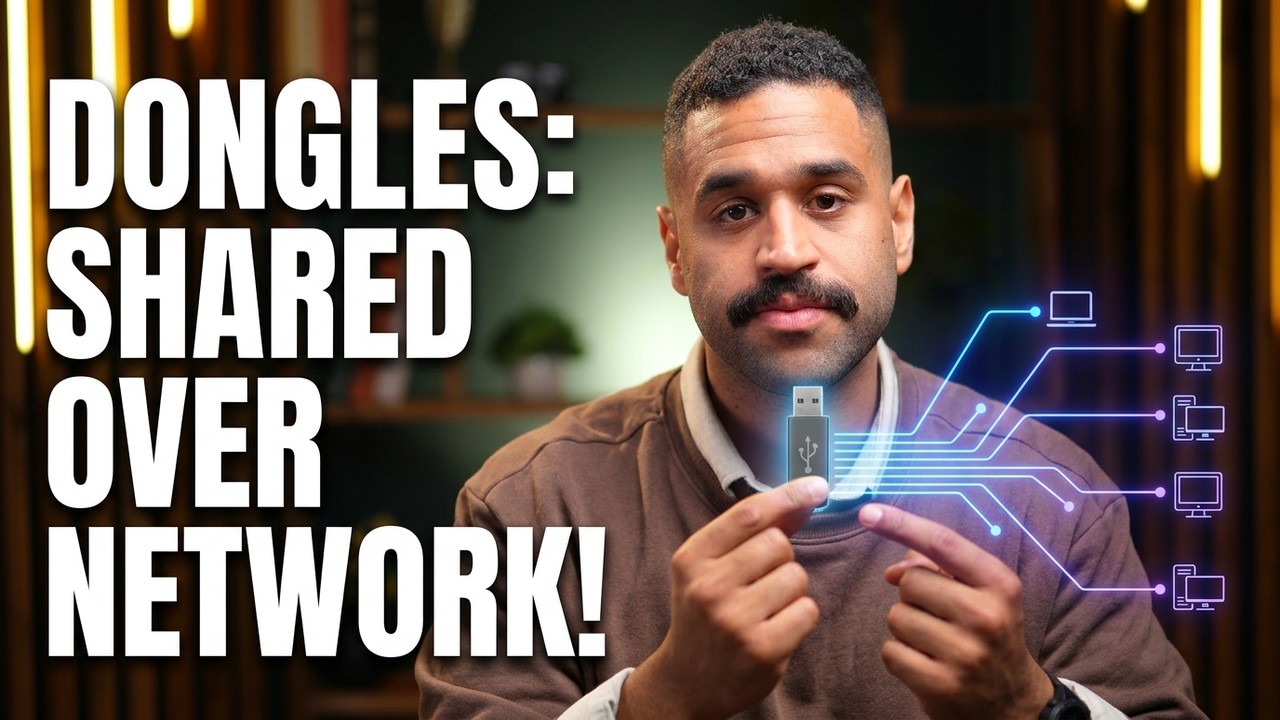
Urmăriți ghidul nostru video pentru a afla cum să virtualizați o cheie dongle USB
Share dongles
Începeți perioada de probă gratuită astăzi
Perioadă de probă de 7 zile • Anulați oricând.
Deja utilizator Donglify? Conectați-vă →




