Cookie
Electronic Team uses cookies to personalize your experience on our website. By continuing to use this site, you agree to our cookie policy. Click here to learn more.

Utilizarea software-ului fără dongle-uri

Olga Weis Olga Weis Feb 24, 2026

Uneori, în locul măsurilor digitale, se folosesc chei USB fizice pentru a proteja produsele software. Protecția software cu dongle poate fi incomodă, deoarece trebuie să le purtați cu dvs. Dar există o modalitate de a accesa dongle-urile, indiferent unde vă aflați — Donglify. În plus, dacă licența software permite, puteți folosi Donglify pentru a partaja dongle-ul cu alți utilizatori. Citiți mai departe și aflați cum Donglify face utilizarea software-ului protejat mai ușoară!


Cuprins:

Donglify – Acces la distanță la dongle-urile dvs. software

Donglify este un serviciu care permite unui computer să partajeze pe Internet dongle-urile USB conectate la el. După ce partajați accesul la dongle cu Donglify, utilizatorul se poate conecta la acesta de pe un alt computer, la distanță. Accesul la dongle-uri este oferit în unul dintre următoarele moduri:

  • Pe bază de cont – dacă două computere sunt conectate la același cont Donglify, ele au mereu acces la dongle-urile partajate reciproc;
  • Pe bază de invitație – un cont poate partaja un dispozitiv cu altul. Acest acces poate fi retras ulterior;
  • Pe bază de token – se poate crea un token de autentificare care permite accesul la un anumit cont, dar care poate fi dezactivat în orice moment.

Chiar și planul de bază Donglify vă permite să partajați și să accesați dongle-uri software de pe 10 computere nod și acceptă 10 conexiuni simultane. În plus, există o perioadă de probă gratuită – înregistrați-vă și încercați! Mai jos puteți găsi mai multe informații despre diferitele tipuri de partajare Donglify.


Cum să utilizați de la distanță dongle-uri de protecție software

Înainte de a partaja un dongle USB, va trebui să creați un cont Donglify.
1
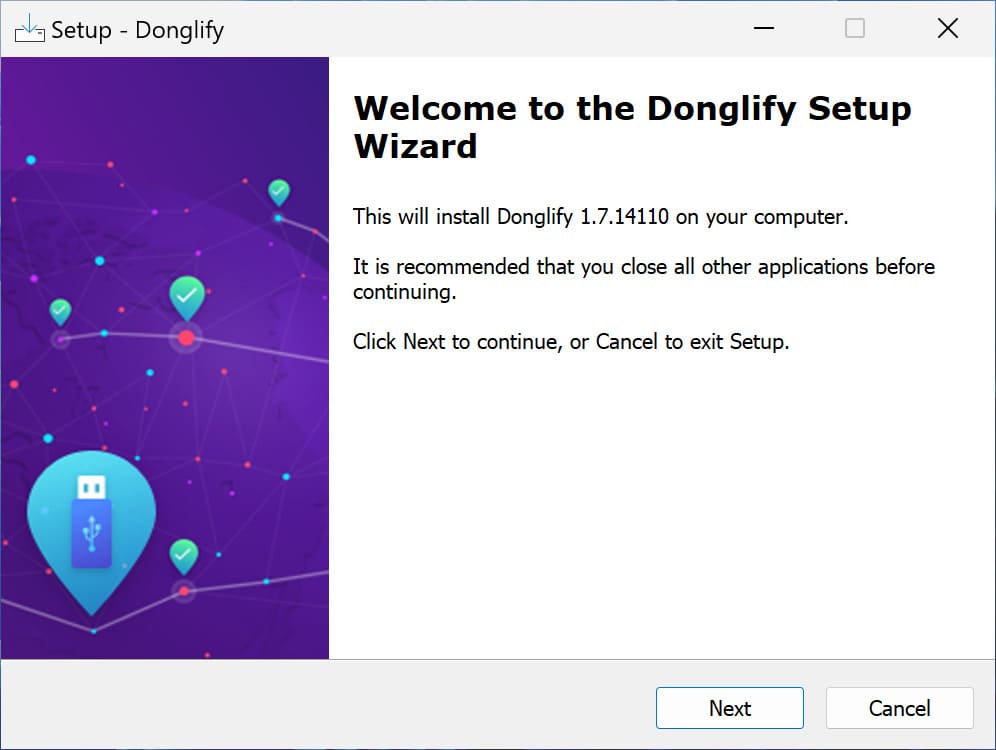
Descărcați și instalați Donglify atât pe computerul local, cât și pe cel la distanță.
 The Donglify Setup Wizard
2
Conectați-vă pe ambele instanțe ale Donglify.
 Donglify sign-in screen
3
Pe computerul gazdă al dongle-ului USB, faceți clic pe „+”.
 The USB dongle sharing button
4
Selectați dispozitivul din listă și faceți clic pe „Partajează”.
Dacă cheia dongle poate fi partajată de mai mulți clienți simultan, veți vedea pictograma multi-conexiune lângă numele acesteia.
5
Pe computerul la distanță, selectați pur și simplu dispozitivul din listă și faceți clic pe „Conectează”.
 Confirming a connection

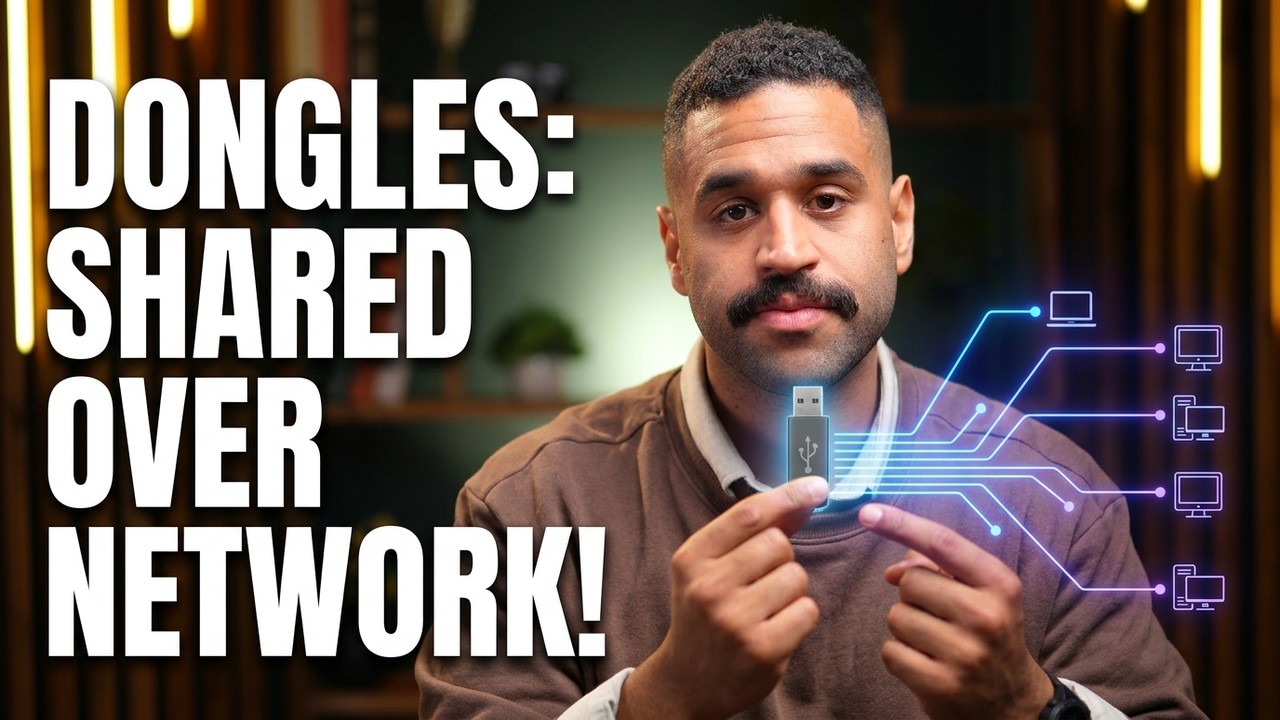
Uitați-vă la următorul videoclip pentru o demonstrație:

Share dongles

Invitați alte conturi Donglify să acceseze un dongle USB

Odată ce un dongle de protecție software este partajat de pe o instanță Donglify, puteți invita alți utilizatori să se conecteze la el. Invitațiile se trimit prin email și pot fi retrase în orice moment.

  1. Folosiți caseta de text de sub dispozitivul partajat pentru a introduce email-ul contului celuilalt utilizator.
  2. Faceți clic pe „+” lângă caseta de text pentru a confirma.
  3. Faceți clic pe butonul radio lângă contul invitat pentru a-i vedea proprietățile și, dacă doriți, pentru a-l elimina.

De asemenea, puteți vedea un exemplu de invitație de utilizator în videoclipul următor:

Creați un token pentru acces fără cont Donglify

Invitațiile prin token pot fi create din interfața web Donglify.

  1. Conectați-vă la contul dvs. pe site-ul Donglify. De asemenea, puteți face clic pe pictograma roată din clientul Donglify și selectați „Deschide cont personal”.
  2. În fila Tokens, selectați „Creează token”.
  3. Introduceți numele token-ului.

Cu utilizarea unui token digital securizat, oricine se poate conecta acum la contul respectiv fără parolă, însă ștergerea token-ului îi va deconecta imediat.

Acest proces este demonstrat în videoclipul următor:
Începeți perioada de probă gratuită astăzi
Perioadă de probă de 7 zile • Anulați oricând.
Deja utilizator Donglify? Conectați-vă →
