
Electronic Team uses cookies to personalize your experience on our website. By continuing to use this site, you agree to our cookie policy. Click here to learn more.
 Olga Weis
• Mar 26, 2026
Olga Weis
• Mar 26, 2026
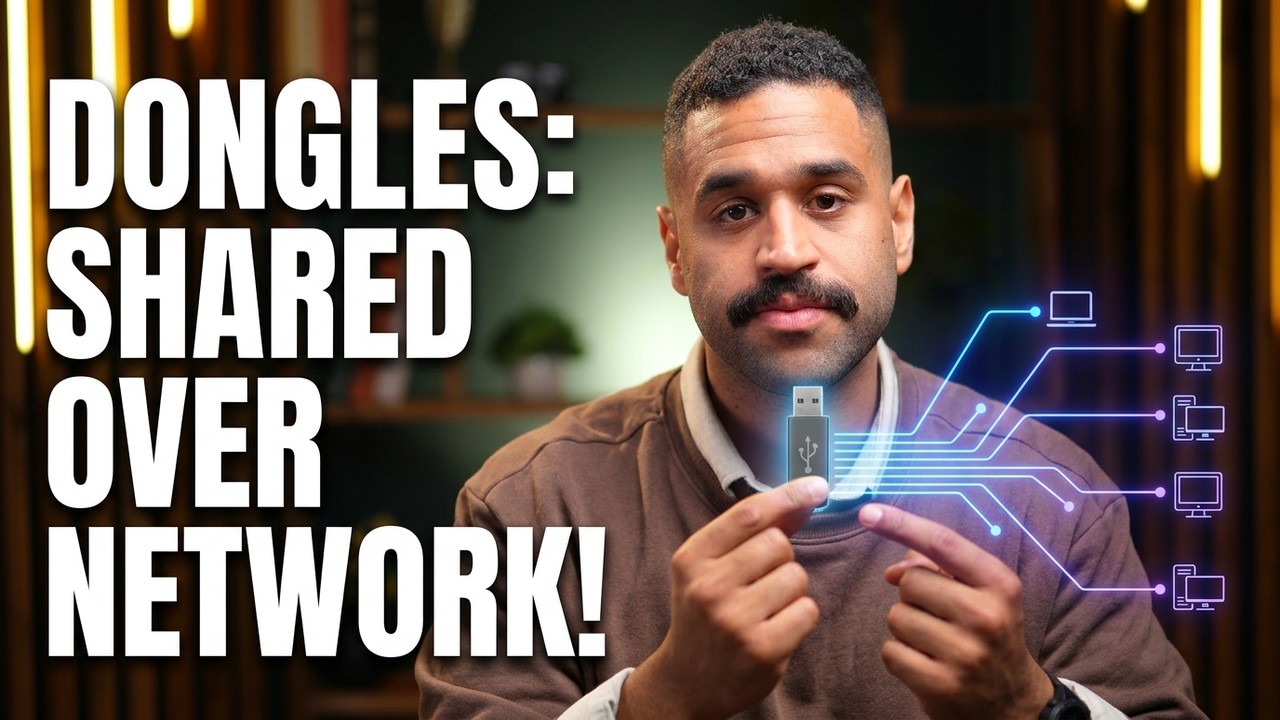
Czasami zamiast cyfrowych metod stosuje się fizyczne klucze USB, aby chronić oprogramowanie. Ochrona oprogramowania za pomocą kluczy sprzętowych może być uciążliwa ze względu na konieczność ich noszenia. Istnieje jednak sposób na dostęp do kluczy bez względu na to, gdzie jesteś — Donglify. Dodatkowo, jeśli licencja na oprogramowanie na to pozwala, możesz używać Donglify do udostępniania klucza innym użytkownikom. Czytaj dalej i dowiedz się, jak Donglify ułatwia korzystanie z chronionego oprogramowania!
Spis treści:
Donglify to usługa, która umożliwia komputerowi udostępnianie podłączonych kluczy USB przez Internet. Gdy udostępnisz dostęp do klucza za pomocą Donglify, użytkownik może połączyć się z nim z innego, zdalnego komputera. Dostęp do kluczy można uzyskać na jeden z poniższych sposobów:
Nawet podstawowy plan Donglify pozwala udostępniać i uzyskiwać dostęp do kluczy z maksymalnie 10 komputerów oraz obsługuje 10 jednoczesnych połączeń. Dostępna jest również bezpłatna wersja próbna – zarejestruj się i wypróbuj! Więcej informacji o różnych sposobach udostępniania w Donglify znajdziesz poniżej.



Obejrzyj poniższy film, aby zobaczyć demonstrację:
Po udostępnieniu klucza sprzętowego przez Donglify możesz zapraszać innych użytkowników do połączenia się z nim. Zaproszenia są wysyłane e-mailem i można je w każdej chwili cofnąć.
Możesz również zobaczyć przykład zapraszania użytkownika w poniższym wideo:

Zaproszenia tokenem można tworzyć z poziomu interfejsu webowego Donglify.
Dzięki użyciu bezpiecznego tokenu cyfrowego każdy może teraz zalogować się na dane konto bez hasła, ale usunięcie tokenu natychmiast wyloguje użytkownika.
Jest to pokazane w poniższym wideo: