


Cookie
Electronic Team uses cookies to personalize your experience on our website. By continuing to use this site, you agree to our cookie policy. Click here to learn more.
Nou: Au fost adăugate conturi pentru membrii echipei, facilitând colaborarea cu colegii dvs.! Află mai Multe

Partajați dongle-uri USB oriunde cu doar câteva clicuri

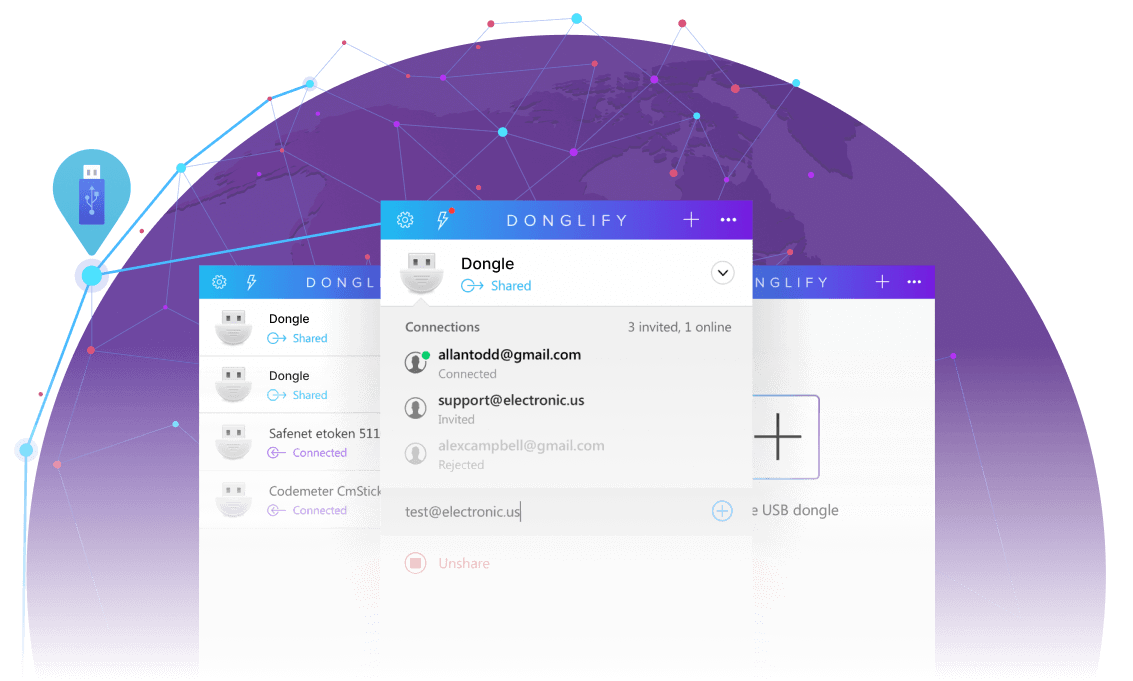
Donglify rezolvă problema partajării dongle-urilor. Aplicația vă permite să utilizați un dongle USB chiar și atunci când nu îl aveți la îndemână. Puteți redirecționa dongle-urile USB licențiate către orice locație prin rețea.
4.5 Clasat bazat pe 198+ utilizatori
Disponibil pe Windows 7/8/10/11, Server 2008 R2/2012/2016/2019/2022/2025, Windows 10/11 pe ARM, macOS 10.15+
screen

De ce să partajați dongle-uri USB de la distanță?

  • case 1

    Porturi limitate

    Poate fi nevoie să conectați mai multe dongle-uri la un computer decât numărul de porturi fizice disponibile.

  • case 2

    Chei multiple

    Conectați mai multe chei dongle pentru a utiliza mai multe aplicații protejate pe un singur computer în același timp.

  • case 3

    Alternativă la partajarea fizică

    Obțineți Donglify ca formă de protecție a duratei de viață a dongle-ului, pentru a evita uzura cauzată de deconectarea și reconectarea fizică.

  • case 4

    Acces prin Remote Desktop și mașini virtuale

    Utilizați software protejat în sesiuni de mașini virtuale și Remote Desktop care nu acceptă USB passthrough.

logo df Donglify
O soluție avansată care poate partaja dongle-uri USB prin internet, chiar și către mai multe computere în același timp. Accesați dongle-urile de licență în mașini virtuale și sesiuni Remote Desktop. Aflați mai multe detalii în acest videoclip de 1 minut.

Iată cum puteți partaja un dongle USB prin rețea

1. Înregistrați-vă

Creați un cont Donglify și începeți demo-ul gratuit.
Local computer

2. Instalați

Instalați Donglify pe computerul care va găzdui dongle-ul și pe computerele remote care îl vor accesa.
Local computer
Remote computer

3. Partajați

Pe computerul la care este conectat dongle-ul USB software, porniți Donglify, apăsați pictograma „+” și selectați ce dongle să partajați.
Local computer
Remote computer

4. Conectați

Deschideți Donglify pe celălalt computer și faceți clic pe „Connect” sub numele dongle-ului remote.
Remote computer

Asta e tot!

Acum puteți utiliza dongle-ul pe computerul remote ca și cum ar fi conectat direct.

Ușor de utilizat, sigur și rapid

secure communications

Comunicare securizată

Criptarea SSL de 2048 biți utilizată de Donglify vă protejează datele atunci când partajați dongle-uri de securitate.
All-in-one solution

Mai puțin hardware și software

Donglify reduce necesitatea hub-urilor, adaptoarelor sau instrumentelor software pentru conectarea dongle-urilor de la distanță.
Simultaneous access

Autentificare cu token

Permiteți altor utilizatori Donglify să acceseze hardware-ul dvs. oferindu-le token-uri de autentificare care pot fi revocate oricând.
Full support

Emulare impecabilă

Conexiunile USB create de Donglify sunt identice cu o conexiune fizică și pot fi utilizate în toate aceleași moduri.

Ce spun clienții

Donglify este adevăratul salvator pentru cheia hardware pe care o folosim pentru a accesa stația noastră de imprimare. Obișnuiam să mutăm fizic acel lucru de pe PC-ul colegului meu pe al meu de fiecare dată când unul dintre noi avea de imprimat. Și asta de mai mult de o duzină de ori în fiecare zi lucrătoare. Acum ne bazăm pe partajarea dongle-ului, iar cine are nevoie de imprimantă se conectează la cheie prin rețea. Software-ul imprimantei nu vede nicio diferență.
Rafael West
Am folosit Donglify pentru a ajuta un client cu o configurare remote pentru software-ul său licențiat. În loc să trimitem fizic dongle-uri USB, le-am conectat de la distanță folosind acest instrument. A economisit mult timp și efort. Software-ul este ușor de utilizat și oferă o conexiune stabilă. Donglify este un instrument excelent pentru oricine gestionează dongle-uri USB în medii remote.
Ahmed Khan, Inginer suport tehnic
Donglify a fost soluția perfectă pentru partajarea unui dongle USB între membrii echipei mele de dezvoltare. Aveam nevoie de acces la o singură cheie hardware de licență pentru testare pe sisteme diferite, iar Donglify ne-a permis să o folosim de la distanță fără probleme. Funcția de criptare ne-a oferit liniște, știind că conexiunea este sigură. Recomandat cu încredere pentru echipe distribuite!
Karen Davies, Dezvoltator software

Evaluare generală 4.5
bazat pe 198 recenzii

FAQ

Pe scurt, o cheie Dongle (cunoscută și ca dongle USB de securitate, cheie de securitate etc.) este un mic dispozitiv electronic pe care îl conectați la portul USB al unui computer și care conține o cheie de produs sau un alt mecanism de protecție necesar pentru a confirma dreptul de acces. Informații mai detaliate despre ce este un dongle pot fi găsite în ghidul nostru.
Conectați dongle-ul USB la un computer și apoi utilizați Donglify pentru a-l partaja cu orice număr de utilizatori prin Internet, Ethernet sau Wi-Fi. Prin funcția multi-connect a Donglify, un singur dongle poate fi accesibil de pe orice număr de computere remote. Drept urmare, productivitatea echipei va crește, iar uzura dispozitivului va fi redusă considerabil. Citiți ghidul de partajare a dongle-urilor pentru a afla mai multe.
Da, puteți partaja un dongle de pe computerul local și apoi redirecționa dongle-ul USB către un desktop remote folosind software dedicat precum Donglify.
Folosind Donglify, nu veți avea probleme în redirecționarea unui dongle USB către orice mediu virtual, de exemplu VMware. Puteți afla cum să conectați un dongle USB de licență la VirtualBox sau să configurați un USB dongle passthrough pentru Hyper-V.
Un server de dongle USB este un instrument software sau hardware foarte util care face dongle-ul dvs. USB accesibil de pe un computer remote prin conexiunea de rețea. Urmați linkul pentru instrucțiuni pas cu pas despre cea mai ușoară metodă de a configura propriul server de chei USB cu ajutorul Donglify.
Nu, dar cu Donglify vă puteți conecta la cheia de securitate conectată la un computer remote, ceea ce este foarte convenabil dacă lucrați de acasă, iar dongle-ul a rămas la birou. Pentru a afla cum să faceți acest lucru în cel mai sigur și eficient mod posibil, consultați ghidul detaliat.
Sigur, puteți utiliza token-ul USB pentru semnătură digitală de la distanță. Citiți ghidul detaliat despre accesul remote la dongle USB pentru semnătură digitală.
Clienții noștri confirmă că Donglify funcționează excelent pentru diferite instrumente software CAD. Poate fi utilizat în Stomatologie, Arhitectură, Design și alte domenii.
Verificarea cu un Dongle este un tip de autentificare fără parolă în care software-ul folosește „pull communication” pentru a citi datele de securitate stocate pe Dongle și abia apoi permite accesul.
Donglify logo
Să începem!
Înregistrarea contului durează doar câteva minute.